
1
选择音频
从设备选择一段录音。Silence Remover 会在本地读取文件并显示可播放的波形,不会把文件发送到应用服务器。
音频去除静音工具会自动剪掉录音中的长空白。文件在浏览器本地处理,调好停顿留白,试听后即可下载。
或者从设备中选择一个文件
MP3 · WAV · M4A · AAC · Ogg · Opus · WebM · FLAC 等,最大 2 GB;支持情况取决于浏览器先选择文件,再点击“删除长静音”。试听处理后的录音,必要时调整设置并重新处理。
从设备选择一段录音。Silence Remover 会在本地读取文件并显示可播放的波形,不会把文件发送到应用服务器。
从“均衡”开始,点击“删除长静音”。如果轻声被剪掉,降低静音阈值;如果短暂停顿也被剪掉,增加最短静音时长或停顿留白。
对比原音和结果,确认语句衔接自然后下载。工具会选择兼容的输出格式,具体格式显示在下载按钮上。
静音没有统一音量。房间声、轻声、呼吸和麦克风底噪都会改变波形。用下面三个设置识别长静音,同时保留让说话听起来自然的短暂停顿。
低于阈值的声音会被当作静音候选。轻声被剪掉时降低阈值;底噪使长空白无法被识别时,逐步提高阈值。
只处理持续时间达到这个值的静音。数值越大,越容易保留短句之间或思考时的停顿。
在声音前后留一小段时间,让拼接不那么突然。如果开头的字音或语尾被切掉,可增加留白再试听。
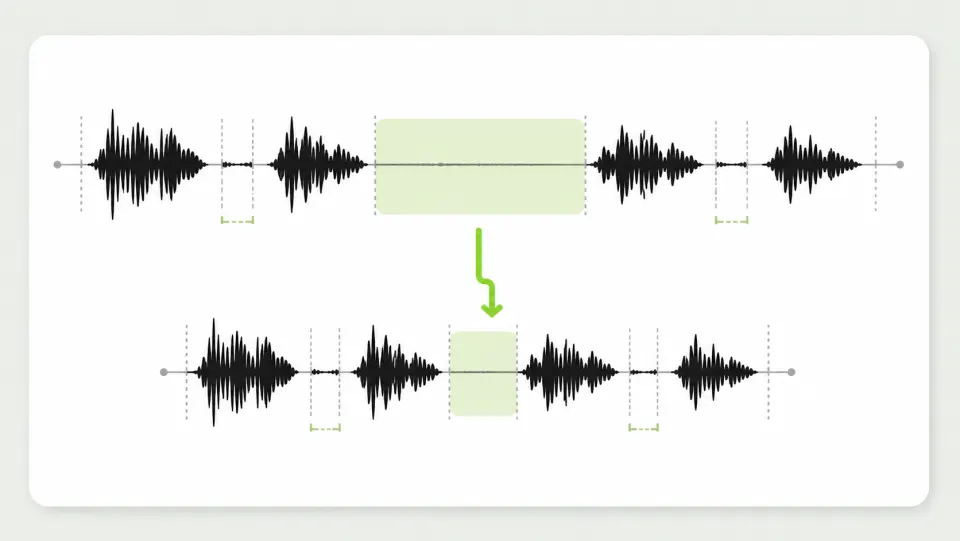
适合先清理口语录音中明显过长的空白,节省首轮粗剪时间。每段录音的底噪和说话方式都不同,下载前仍要完整试听。
在精细剪辑前先去除音频静音,减少回答、重录和准备过程中的明显空白。“均衡”或“温和”设置会给对话留出更多空间。
缩短旁白、朗读或 AI 配音句子之间过长的空白。它不会识别语气词或单独去除呼吸声;需要保留的停顿可通过检测设置调整。
逐个处理课程录音、会议或语音备忘录。长文件会占用更多设备资源,建议先用一段有代表性的录音确认设置。
04
工具按音量阈值与持续时间剪掉安静片段,并保留设置的留白。它不能识别语义、去除背景噪声或修复音质;音量较低的呼吸和轻声也可能被当作静音。
处理前先了解支持格式、文件隐私、静音判断和自然停顿如何保留。