
1
音声を選択
端末から録音ファイルを1つ選びます。Silence Removerはファイルをサーバーへ送信せず、端末内で読み込んで再生可能な波形を表示します。
音声の無音カットで、録音やポッドキャストの長い空白を短縮。ファイルをアップロードせず、間の長さを調整してから試聴・保存できます。
または端末からファイルを選択
MP3・WAV・M4A・AAC・Ogg・Opus・WebM・FLACなど、最大2 GB。対応状況はブラウザによります。ファイルを選び、「無音をカット」を押します。結果を試聴し、必要に応じて設定を変えてから保存してください。
端末から録音ファイルを1つ選びます。Silence Removerはファイルをサーバーへ送信せず、端末内で読み込んで再生可能な波形を表示します。
まずは「標準」で処理します。小さな声が切れるときはしきい値を下げ、短い間まで詰まるときは最小無音時間や余白を増やしてください。
元の音声と聴き比べ、言葉のつながりを確認して保存します。書き出し形式はブラウザの対応状況に応じて選ばれ、ダウンロードボタンに表示されます。
音量、無音が続く時間、残す余白の3つでカット範囲を決めます。小さな声や部屋の音がある録音では、結果を聴きながら調整してください。
しきい値より小さい音が無音の候補になります。声が切れるときは下げ、環境音で空白が残るときは少しずつ上げてください。
設定した時間以上続く無音を処理します。長めにすると、文と文の間や考えている間の短い休止を残しやすくなります。
声の前後に短い余白を残します。言葉の出だしや語尾が急に切れるときは、余白を増やして再度試聴してください。
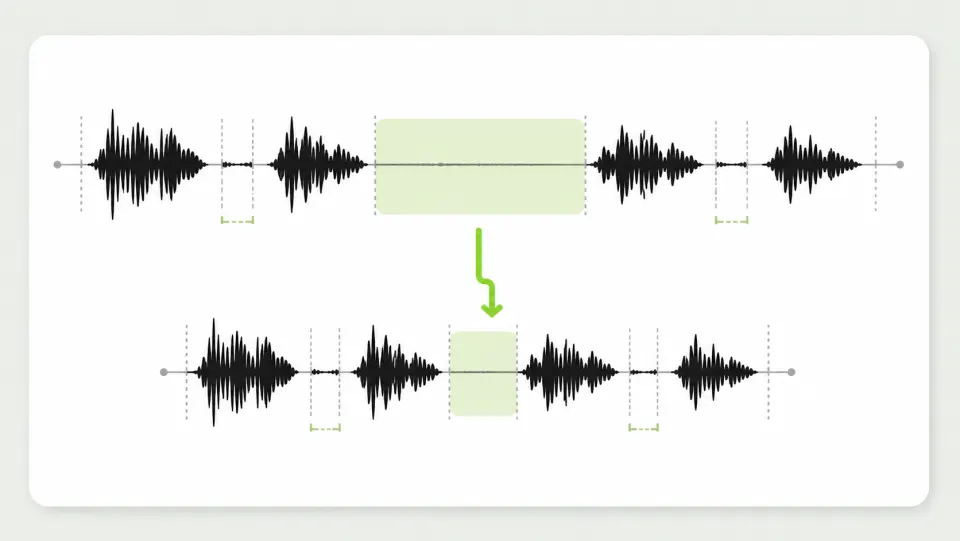
会話中心の録音にある長い空白を、細かな編集の前に整理できます。必要な間まで詰めすぎていないか、処理後に確認してください。
回答を待つ時間や録り直しの合間など、長い無音を短縮できます。「標準」か「弱め」から始めると、会話の間を調整しやすくなります。
ナレーションや読み上げ音声の文間にある長い空白を詰めます。「えー」「あの」の識別や息づかいだけの除去はできません。必要な間は設定で調整してください。
講義、会議、ボイスメモを1ファイルずつ処理できます。長い録音は端末への負荷が大きくなるため、まず一部で設定を確かめてください。
04
無音カットは、音量と継続時間から静かな区間を検出し、設定した余白を残して削除します。発言の意味を理解したり、環境音や音質を修復したりする機能ではありません。小さな声や息づかいも無音と判定される場合があります。
対応形式、プライバシー、設定、実用上の制限を確認できます。